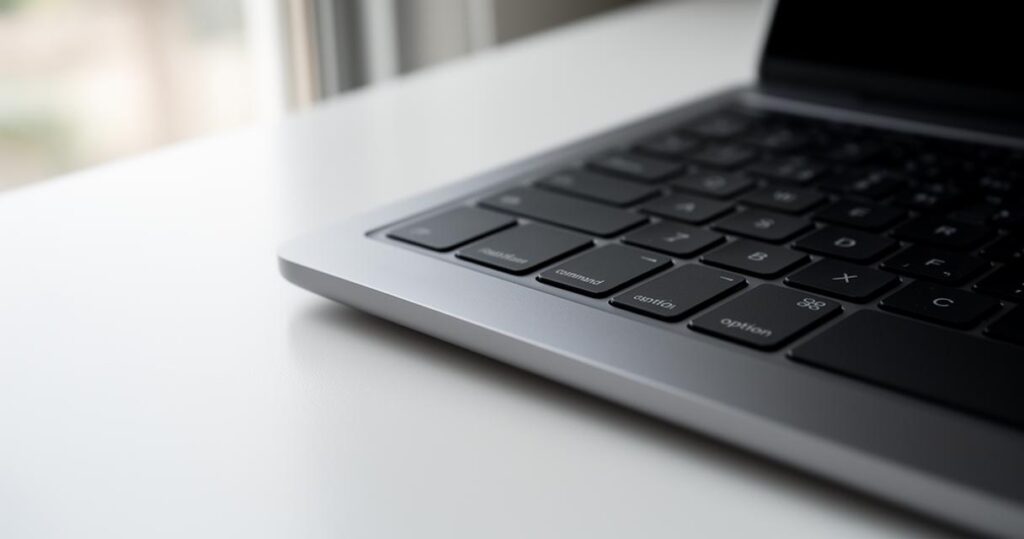
Taper un antislash sur un clavier Mac reste l'une des questions les plus récurrentes sur les forums spécialisés, notamment sur MacGeneration où le sujet créé par YellowSubMarine83 dès le 12 décembre 2006 continue de générer des réponses. Contrairement à un clavier Windows où la touche est directement accessible, macOS demande une combinaison spécifique qui déroute encore de nombreux utilisateurs, surtout ceux habitués à un clavier AZERTY français.
En quelques points
- L'insertion d'un antislash sur Mac est une difficulté récurrente pour les utilisateurs habitués à Windows, en raison de combinaisons de touches spécifiques.
- Sur un clavier AZERTY français, le raccourci natif pour obtenir un antislash est la combinaison Option + Maj + deux-points.
- La disposition du clavier influence directement le raccourci, imposant des manipulations différentes entre les versions AZERTY et QWERTY.
- Le visualiseur de clavier est un outil intégré à macOS qui permet de visualiser en temps réel les caractères accessibles via les touches de modification.
- Pour activer le visualiseur, il est nécessaire de configurer les options dans les préférences système afin d'ajouter une icône d'accès rapide dans la barre de menu.
- Les utilisateurs avancés et les développeurs peuvent utiliser Automator ou des applications tierces pour automatiser la saisie de l'antislash dans leur flux de travail.
Les différentes méthodes pour insérer un antislash sur macOS
Sur le forum Mac et macOS de MacGeneration, qui compte aujourd'hui plus de 478118 sujets et 5674362 messages échangés parmi 164058 membres inscrits, la question de l'antislash revient régulièrement dans les discussions techniques. Le raccourci clavier reste la solution la plus rapide, mais elle diffère selon la disposition de votre clavier AZERTY ou QWERTY. Ce caractère, souvent confondu avec le slash classique, joue pourtant un rôle essentiel en programmation et dans la gestion des chemins de fichiers sous Windows.
Le raccourci clavier natif : Shift + Option + /
Pour un clavier AZERTY, la combinaison à retenir est Option + Maj + deux-points. Cette astuce informatique, largement documentée, permet d'obtenir l'antislash sans passer par des menus complexes. Sur un clavier QWERTY, la logique change légèrement puisqu'il suffit d'utiliser Maj associé à la touche antislash dédiée, généralement située près de la touche Entrée. Certains utilisateurs mentionnent également la combinaison Alt + Maj + slash, une variante qui fonctionne selon la configuration régionale du système. Le membre Tarul, modérateur actif depuis 2005 avec plus de 4191 messages postés, rappelle souvent l'importance de vérifier la disposition du clavier avant de chercher une solution, car un raccourci fonctionnel sur un Mac AZERTY peut ne pas produire le même résultat sur un clavier QWERTY.
L'utilisation du visualiseur de clavier intégré
Lorsque le raccourci ne fonctionne pas immédiatement, le visualiseur de clavier devient l'allié incontournable. Cet outil natif de macOS affiche une représentation graphique du clavier à l'écran et permet de visualiser en temps réel les caractères accessibles via les touches de modification. Contrairement au code ASCII, qui n'est pas nativement supporté sur Mac pour ce type de saisie, le visualiseur de clavier offre une approche visuelle beaucoup plus intuitive. Grug, membre historique du forum depuis 2002 avec plus de 10325 messages à son actif, recommande souvent cette méthode aux nouveaux utilisateurs qui découvrent macOS après avoir utilisé Windows pendant des années.
Activer et configurer le visualiseur de clavier sur votre Mac
Activer cet outil ne demande que quelques clics dans les réglages système. Une fois configuré, il reste accessible depuis la barre de menu, ce qui facilite grandement la saisie de caractères spéciaux au quotidien, notamment pour les besoins liés au développement ou à la programmation.
Accéder au visualiseur depuis les préférences système
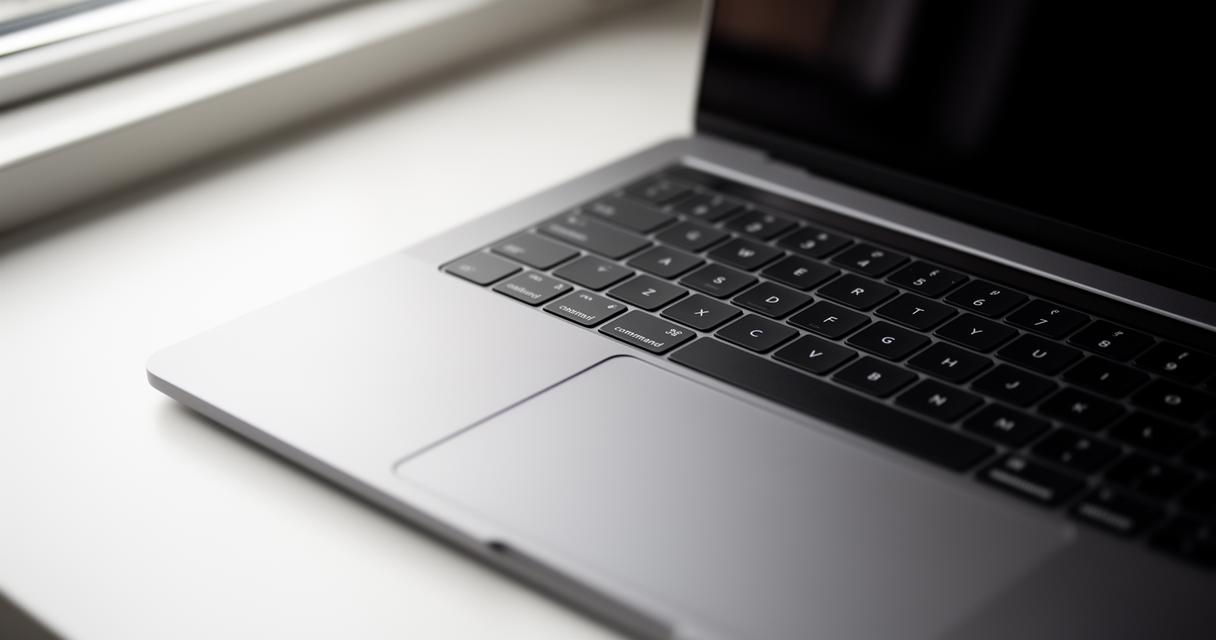
Il faut se rendre dans les préférences système, puis dans la section clavier, où une option permet d'afficher le visualiseur de clavier et le visualiseur de caractères dans la barre de menu. Cette manipulation, bien que simple, reste méconnue d'une partie des utilisateurs Mac, ce qui explique pourquoi le sujet initié par YellowSubMarine83 continue d'être consulté des années après sa création. Une fois l'option cochée, une petite icône apparaît en haut de l'écran, offrant un accès direct à ces outils sans naviguer dans les menus à chaque fois.
Personnaliser l'affichage du clavier virtuel à l'écran
Le visualiseur de clavier peut être ajusté pour correspondre exactement à la disposition physique utilisée, qu'il s'agisse d'un AZERTY français ou d'un QWERTY international. Cette personnalisation évite les confusions et permet de repérer immédiatement où se trouve l'antislash en appuyant sur les touches de modification comme Option ou Maj. Pour les professionnels du marketing digital, de la communication ou du design, cette fonctionnalité simplifie grandement la rédaction de contenus techniques nécessitant des caractères spéciaux récurrents.
Solutions alternatives et astuces pour les développeurs Mac
Au-delà des méthodes classiques, certains utilisateurs plus avancés préfèrent automatiser la saisie de caractères récurrents, notamment dans un contexte de développement où l'antislash sert à échapper des caractères spéciaux dans le code, ou pour reproduire des chemins de fichiers typiques de Windows comme C:\Users\Documents\fichier.txt.
Créer des raccourcis personnalisés avec Automator
L'application Automator, intégrée à macOS, permet de créer des raccourcis clavier personnalisés qui insèrent automatiquement des caractères ou des séquences de texte spécifiques. Cette solution s'avère particulièrement utile pour les développeurs qui manipulent quotidiennement des antislashs dans leur code ou leurs scripts. En configurant une action dédiée, il devient possible de gagner un temps précieux, surtout lorsque le clavier physique ne facilite pas naturellement cette saisie.
Les applications tierces pour faciliter la saisie de caractères spéciaux
Plusieurs outils complémentaires existent pour améliorer l'expérience de frappe sur Mac. Certains logiciels de gestion de texte proposent des fonctions d'autocomplétion ou de substitution qui remplacent automatiquement une séquence simple par l'antislash souhaité. Ces astuces, largement partagées sur les forums dédiés à macOS, complètent efficacement les méthodes natives et s'intègrent bien dans un flux de travail orienté vers la formation ou le business. D'ailleurs, des outils pratiques comme un compteur de mots et caractères, un générateur de nombre aléatoire ou un calculateur de moyenne pondérée illustrent bien cette tendance à multiplier les ressources numériques pour simplifier des tâches techniques du quotidien, qu'elles concernent la bureautique générale ou des besoins plus spécifiques comme la saisie de caractères rares sur Mac.